
Votre Intuos Pro 2025 fonctionne bien et son Pro Pen 3 vous convient, mais vous aimeriez orienter un pinceau plat en faisant tourner le stylet entre les doigts ? C’est le besoin auquel répond le Wacom Art Pen 2. L’intérêt de cet achat se juge sur ce geste précis, avec votre logiciel et vos pinceaux habituels, plutôt que sur un nombre de niveaux de pression.
Ajouter le geste qui manque à un pinceau non rond
L’Art Pen 2 ACP70000DZ détecte la rotation de son corps sur 360°. Avec un logiciel et un outil compatibles, le pinceau numérique peut réagir lorsque vous tournez le stylet sur lui-même. Cette entrée s’ajoute à la pression et à l’inclinaison.
Prenez le cas d’une brosse plate dont vous voulez modifier l’orientation pendant un passage. Vous pouvez souhaiter garder la même direction de déplacement de la main tout en changeant la façon dont cette brosse présente son bord. Le geste de rotation devient alors une commande distincte. Il peut aussi intéresser un travail avec une forme de marqueur biseauté, selon le comportement prévu par le pinceau.
Ce besoin doit exister dans vos outils réels. Une pointe numérique ronde et un réglage qui ignore la rotation ne deviennent pas plus utiles simplement parce que le stylet possède ce capteur. Si pression et inclinaison vous donnent déjà le contrôle recherché, votre Pro Pen 3 peut rester le bon choix.
Faire tourner le pinceau ne demande pas toujours un nouveau stylet
Le mot « rotation » dans un logiciel peut désigner plusieurs façons de piloter l’angle d’une brosse. La documentation de Krita distingue notamment Rotation, liée à la rotation physique du stylet lorsque la tablette la prend en charge, et Drawing Angle, lié à la direction du trait.
Cette seconde option peut orienter une brosse suivant le déplacement du dessin sans dépendre d’un capteur spécialisé de la tablette. Elle répond donc à un autre souhait : que la forme suive le chemin tracé. L’orientation peut également dépendre d’autres réglages, comme la pression ou la direction d’inclinaison du stylet.
Avant d’acheter, formulez ce qui vous manque : voulez-vous simplement que la brosse accompagne la trajectoire, ou souhaitez-vous décider de son orientation en tournant les doigts, même pendant un déplacement dans la même direction ? Si le premier fonctionnement suffit, commencez par les possibilités de votre matériel actuel. Le second donne une raison concrète d’examiner l’Art Pen 2. Ces distinctions servent à choisir l’entrée utile ; elles ne garantissent pas que chaque brosse de chaque application les exploite.
Vérifier la tablette, la version du logiciel et le pinceau
Pour une Intuos Pro 2025, les références indiquées compatibles par Wacom sont PTK470, PTK670 et PTK870. Vérifiez le code de la vôtre : le nom Intuos Pro, utilisé sur plusieurs générations, ne suffit pas. Wacom demande aussi de mettre à jour le pilote et le micrologiciel de la tablette avant utilisation.
La liste logicielle publiée dans sa FAQ du 20 octobre 2026 mentionne Photoshop 2026, Illustrator 2026, CLIP STUDIO PAINT à partir de la version 4.1 sur ordinateur et Krita à partir de la version 5.2.14. Comparez cette liste avec la version que vous utilisez effectivement. Une application portant le bon nom dans une ancienne édition n’apporte pas, à elle seule, la confirmation nécessaire.
Enfin, vérifiez que votre outil de dessin reçoit bien la sensibilité à la rotation et qu’il peut l’appliquer à l’effet souhaité. Une compatibilité générale du logiciel ne rend pas tous ses pinceaux identiques. Si vous ne pouvez pas mettre à jour votre environnement ou si ce point reste inconnu, confirmez-le avant de commander : le nouveau stylet ne remplace pas cette préparation.
Le Pro Pen 3 garde ses propres raisons d’être conservé
Les deux stylets partagent 8 192 niveaux de pression, la détection de l’inclinaison, trois boutons programmables et un fonctionnement EMR sans batterie. Ces caractéristiques communes ne permettent pas de présenter l’Art Pen 2 comme un gain automatique de précision.
Le Pro Pen 3 offre aussi une personnalisation physique de la prise, de la disposition des boutons et de l’équilibre par ses éléments dédiés. L’Art Pen 2 n’offre pas cette même personnalisation matérielle. Ses trois boutons peuvent néanmoins être programmés selon les possibilités de l’appareil et du logiciel : la disposition physique et l’affectation d’une fonction sont deux choses différentes.
Vous pouvez donc conserver votre Pro Pen 3 pour les usages où il vous convient et envisager l’Art Pen 2 pour les pinceaux qui justifient son geste supplémentaire. Si la seule difficulté est une pointe usée ou une préférence de contact, examinez d’abord le consommable adapté au stylet que vous possédez.
Une référence indépendante et des pointes qui lui sont propres
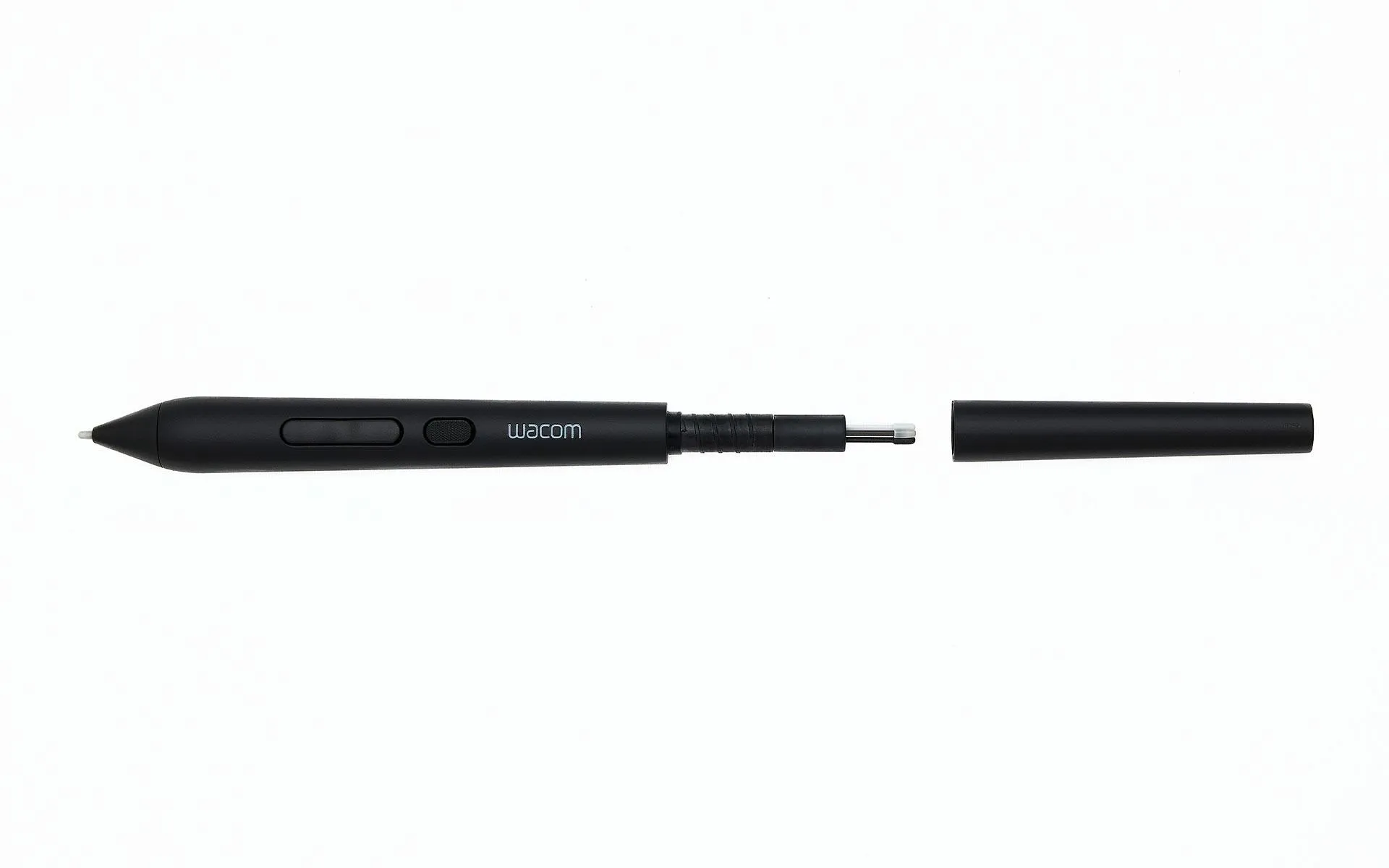
La fiche proposée correspond à l’Art Pen 2 seul. Le fabricant décrit pour cette référence un stylet avec une pointe Carbon Shaft POM installée, ainsi qu’un porte-pointes contenant trois rechanges : une Carbon Shaft POM, une POM et une feutre. La fiche du vendeur indique également trois pointes supplémentaires rangées dans le corps.
Les pointes d’Art Pen 2 et celles du Pro Pen 3 ne sont pas interchangeables dans un sens comme dans l’autre. Votre réserve actuelle pour le Pro Pen 3 ne devient donc pas la réserve de ce nouveau stylet. Tenez-en compte si vous entretenez déjà plusieurs outils, sans ajouter d’emblée d’autres lots avant de connaître votre usage.
Choisir pour un geste réellement utilisé
Retenez l’Art Pen 2 si votre PTK470, PTK670 ou PTK870 peut être mise à jour, si votre application et votre pinceau prennent en charge la rotation, et si vous voulez effectivement orienter celui-ci en tournant le stylet. Vous ajoutez alors une commande à votre équipement existant.
Si vous cherchez seulement une brosse qui suit le trait, ou si votre Pro Pen 3 répond déjà au besoin, gardez votre organisation actuelle. Et si une condition de compatibilité reste à confirmer, commencez par elle. Le choix devient plus simple lorsque l’on sait quel mouvement supplémentaire sera employé dans le dessin.
Sources
Wacom France : Art Pen 2 ACP70000DZ ; Wacom : compatibilités et FAQ mises à jour le 20 octobre 2026 ; Wacom : rotation et comparaison avec Pro Pen 3 ; documentation Krita sur les capteurs et les commandes de rotation des brosses.